
AI物体検出カウンターアプリ操作マニュアル
アプリ利用の流れ
- AIモデルを選択します(解析画面内でもAIモデルの変更は可能です)
- 「リアルタイムカウント」「動画ファイルカウント」「静止画ファイルカウント」から選び、解析画面へ遷移します。
- 解析画面では継続的に物体検出し、検出した物体に枠とラベルを表示します
- 必要に応じて設定ビューを開いてパラメータを調整します
- フレームカウントまたは連続カウントボタンを押して検出した物体をカウントします
- カウント結果を保存します
- メイン画面で保存したカウント履歴を選択し、データを共有します
リファレンス
メイン画面
- 起動するとまずこの画面が表示されます
- AIモデルの変更・管理、各種設定変更、カウント履歴の管理が行えます
- リアルタイム・動画ファイル・静止画ファイルの各解析画面へボタンで移動します
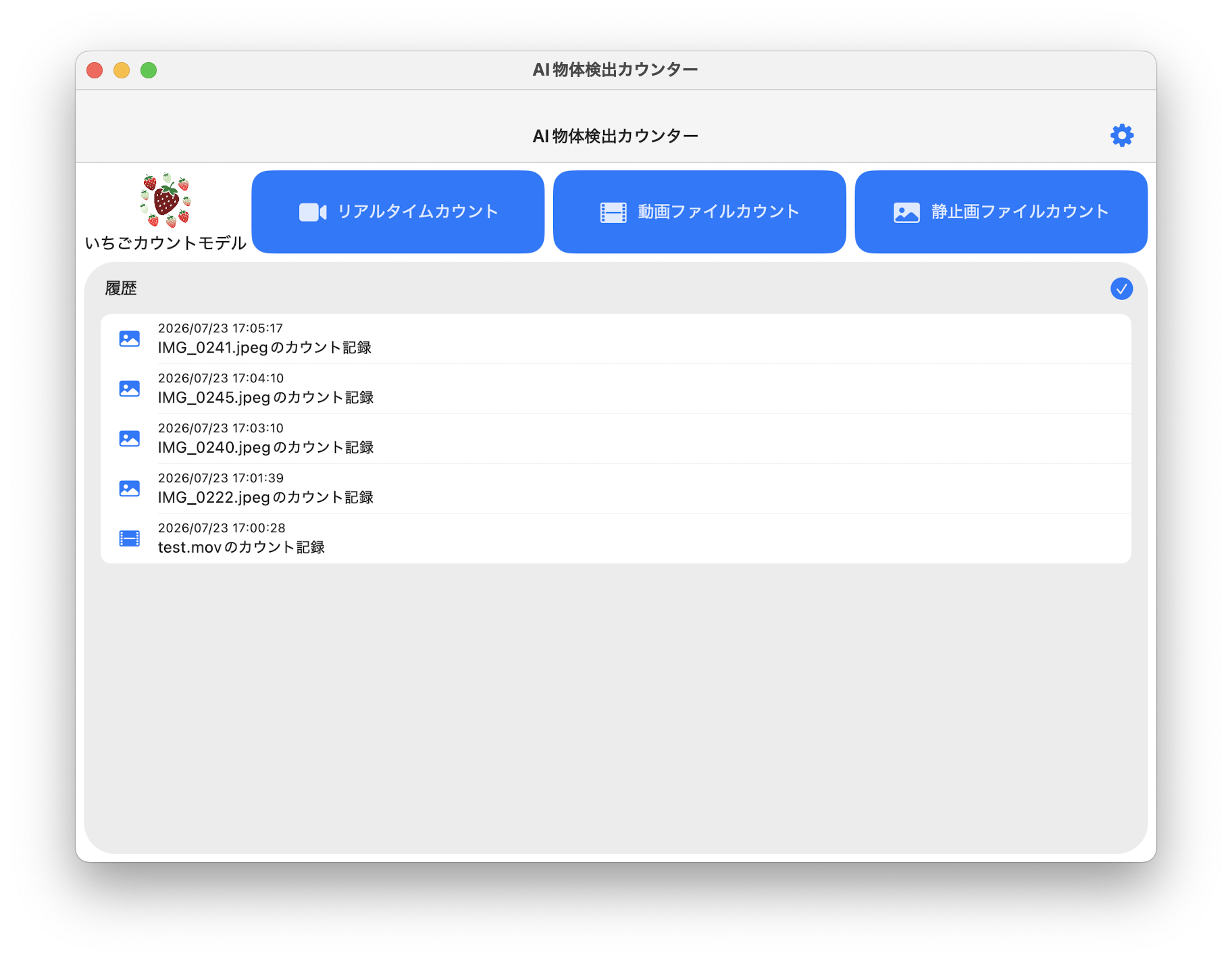
メイン画面
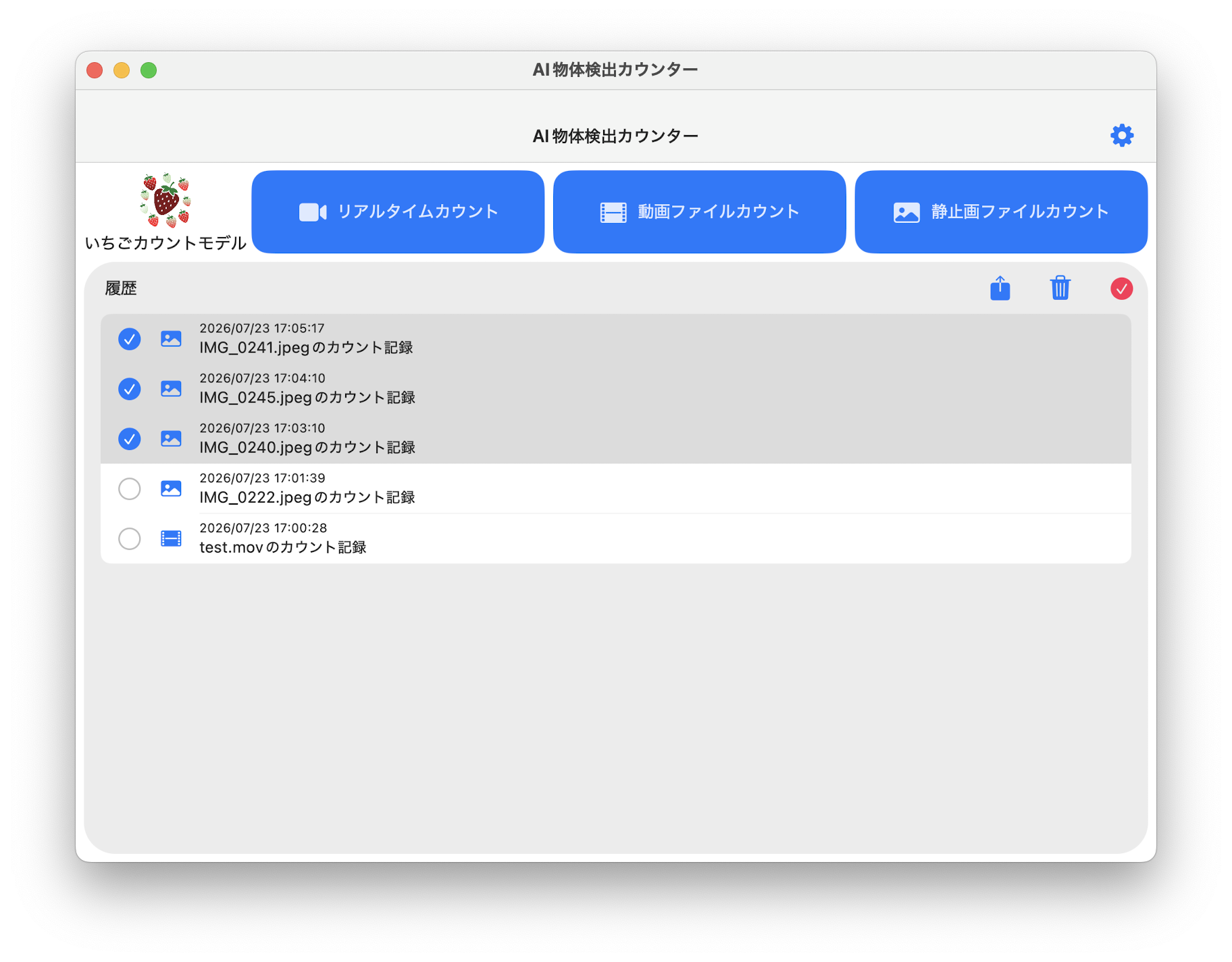
履歴リスト選択モード
設定ボタン
- 設定画面へ移動します
選択中AIモデル表示
- 現在選択中のAIモデル情報を表示しています
- タップするとAIモデル管理画面へ移動します
解析開始ボタン
リアルタイムカウント
- リアルタイムにカメラ映像を解析するモードへ移動します
動画ファイルカウント
- 動画ファイルを選択後、動画解析モードへ移動します
静止画ファイルカウント
- 静止画ファイルを選択後、静止画解析モードへ移動します
履歴リスト
- 選択中モデルのカウント履歴をリスト表示しています
- 履歴の行をタップすると、履歴詳細画面へ移動します
履歴選択ボタン
- 複数の履歴を選択して、共有や削除が可能です
リアルタイム・動画ファイル・静止画ファイル解析画面
- リアルタイム解析では、iOS端末のカメラ入力をリアルタイムに解析・カウントします。
- 動画・静止画ファイル解析では、端末内に保存されている動画・静止画ファイルを解析・カウントします。
- 解析画面からでもAIモデルの変更・管理や各種設定の変更が可能です。
- 解析画面では物体検出結果を確認しながら設定変更が可能なことから、最適な設定値への調整が容易に行えます
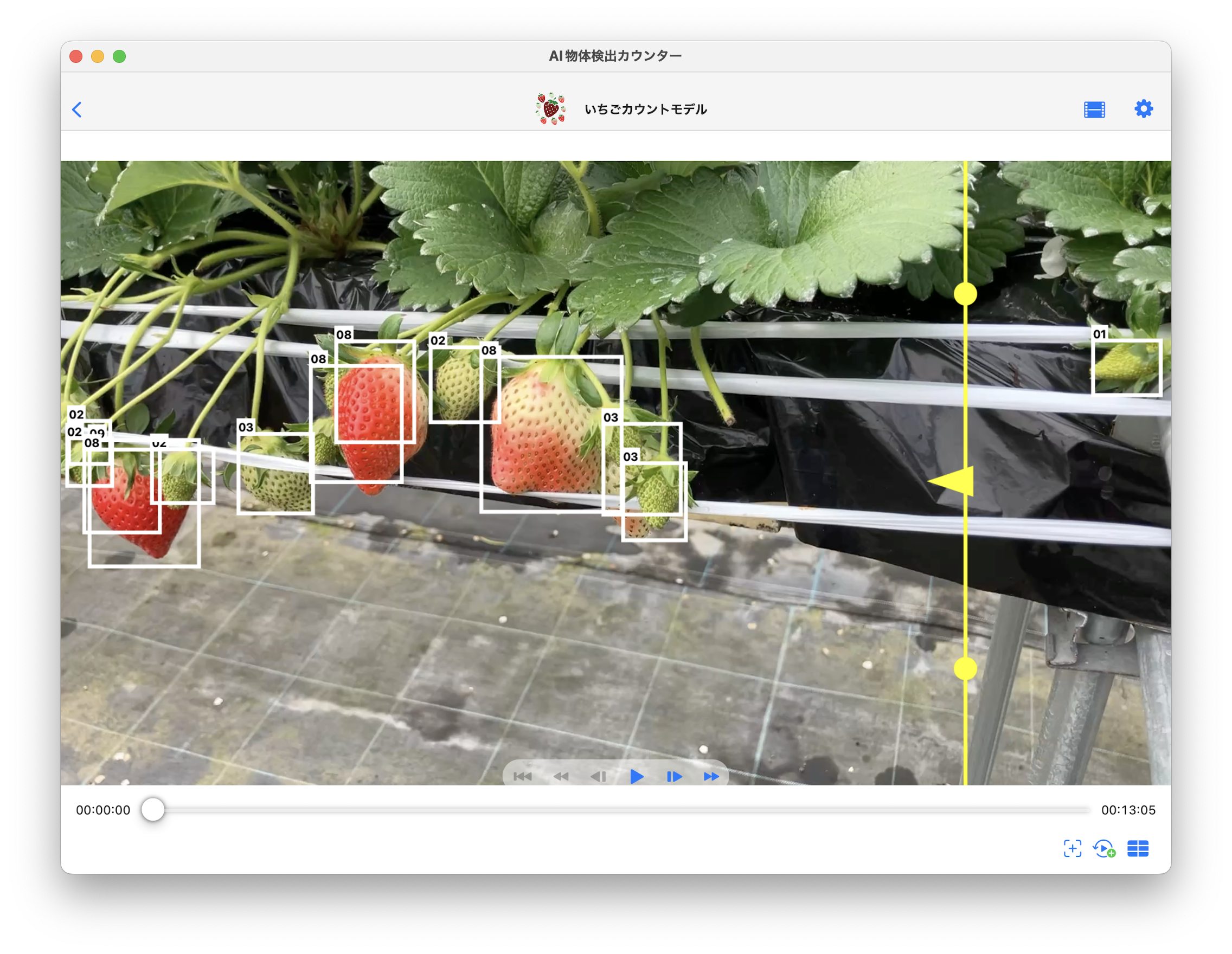
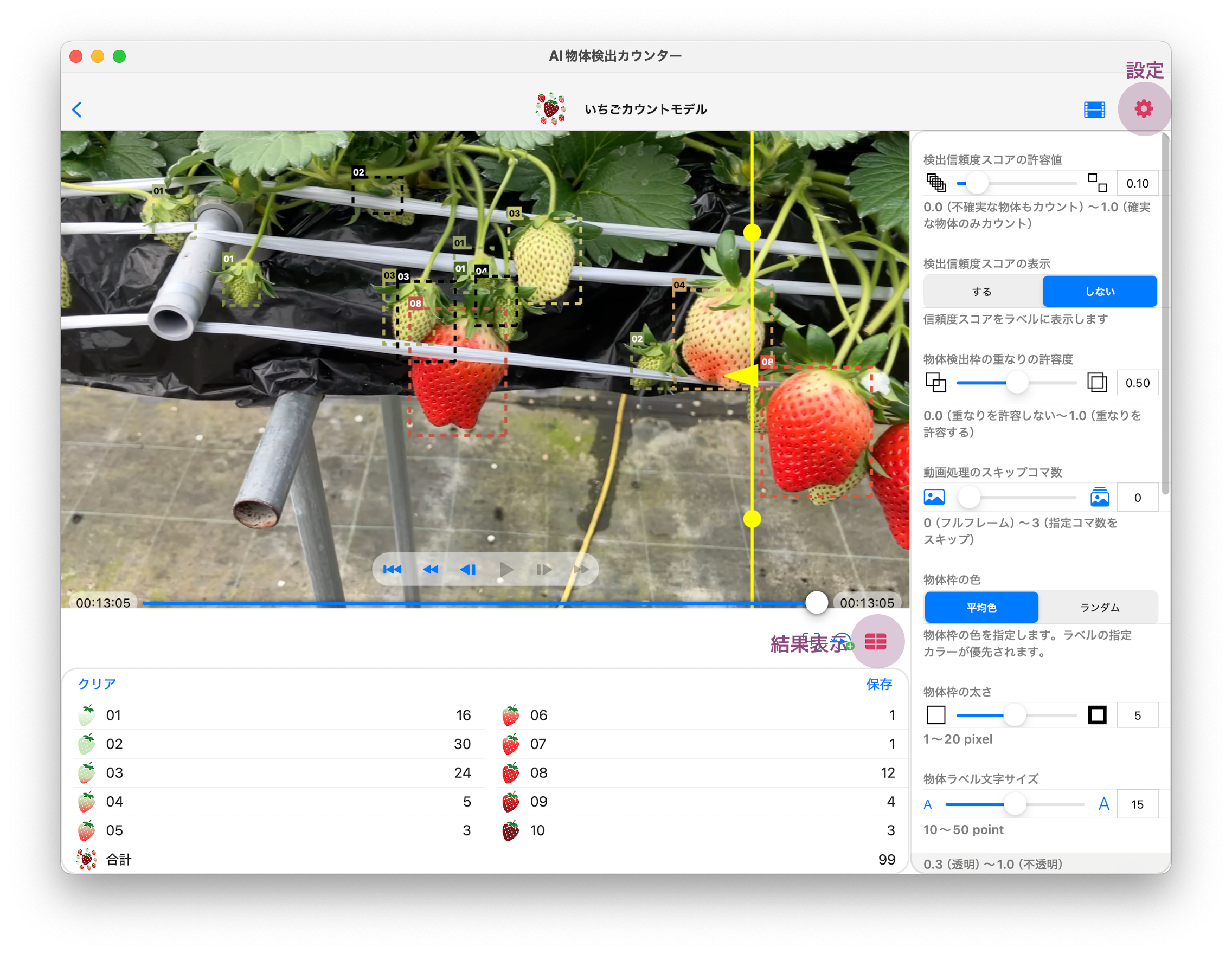
動画ファイル解析画面
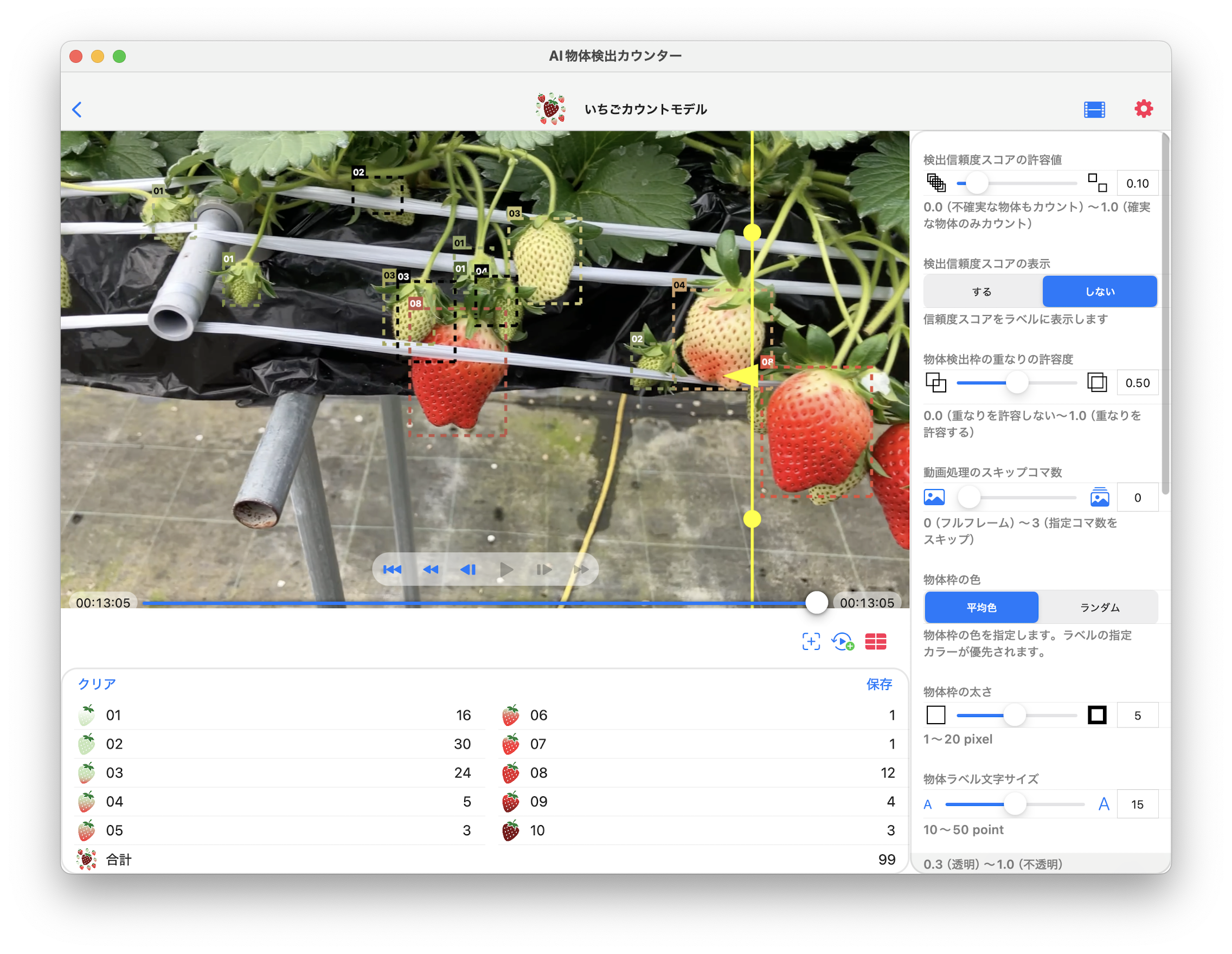
設定画面と結果画面を表示中の解析画面
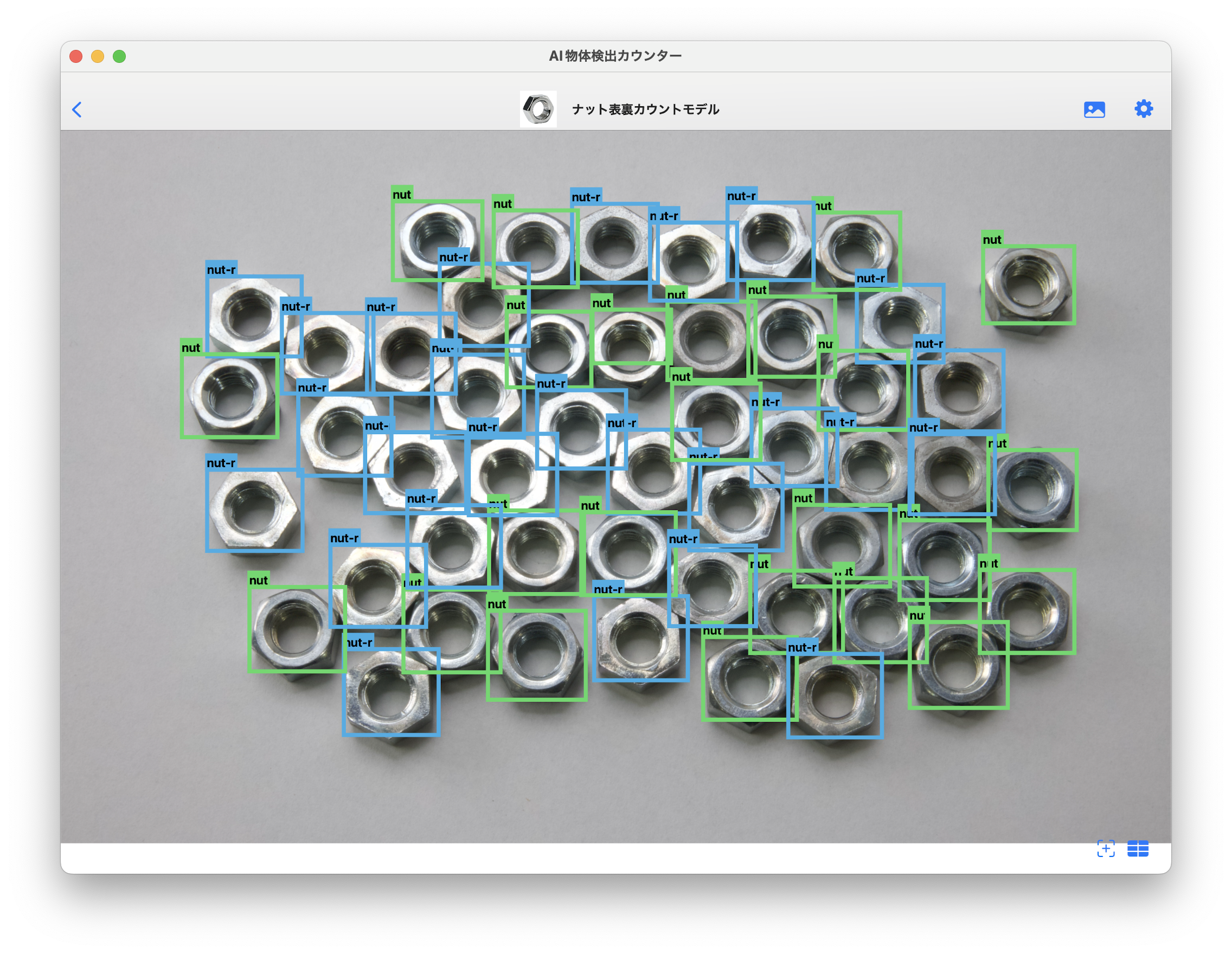
静止画ファイル解析画面
戻るボタン
- メイン画面へ戻ります
選択中モデル表示
- 現在選択中のモデル情報を表示しています
- タップするとAIモデル管理画面へ移動します
ファイル選択ボタン
- 解析する動画や静止画ファイルを選択し直します
設定ボタン
- 解析画面内に設定画面を開きます
カウント判定ライン
- 連続カウント時、このラインを物体が越えた時にカウントします
動画コントロール ※動画ファイル解析時に表示します
- 動画の再生、停止、早送り、巻き戻し、コマ送りなどコントロールします(コントロール中も解析は継続します)
動画スライダー ※動画ファイル解析時に表示します
- スライダーのドラッグで動画を任意の位置にシークします(シーク中も解析は継続します)
フレームカウントボタン
- 現在の画面内の物体をカウントします
連続カウントボタン ※リアルタイム・動画ファイル解析時に表示します
- カウント停止ボタンを押すまで、連続的にカウント判定ラインを超える物体をカウントし続けます
- 開始時および停止時に自動的にフレームカウントします
結果表示ボタン
- 解析画面内にカウント結果画面を表示します。
- 連続カウント中に動画の終点に達した場合、自動的に結果画面を表示します
設定画面と結果表示画面の子ビューについて
- 設定ボタンおよび結果表示ボタンはトグルスイッチになっており、それぞれの画面が解析画面内の子ビューとして表示されます
- 子ビューは長押しドラッグすると任意の位置に移動できます
- 画面の「左端・右端・下端」の縁(ふち)へ近づけると半透明の枠が現れ、指を離すと端にピタッと自動吸着(ドッキング)して整列します
- 吸着(ドッキング)した子ビューを長押しドラッグすると、吸着が解除され、再び自由に移動できるようになります
- 子ビューの縁を長押しドラッグするとビューのサイズを変更できます
静止画ファイル解析画面
- 動画コントロール、動画スライダー、連続カウントボタンは表示されません
設定画面
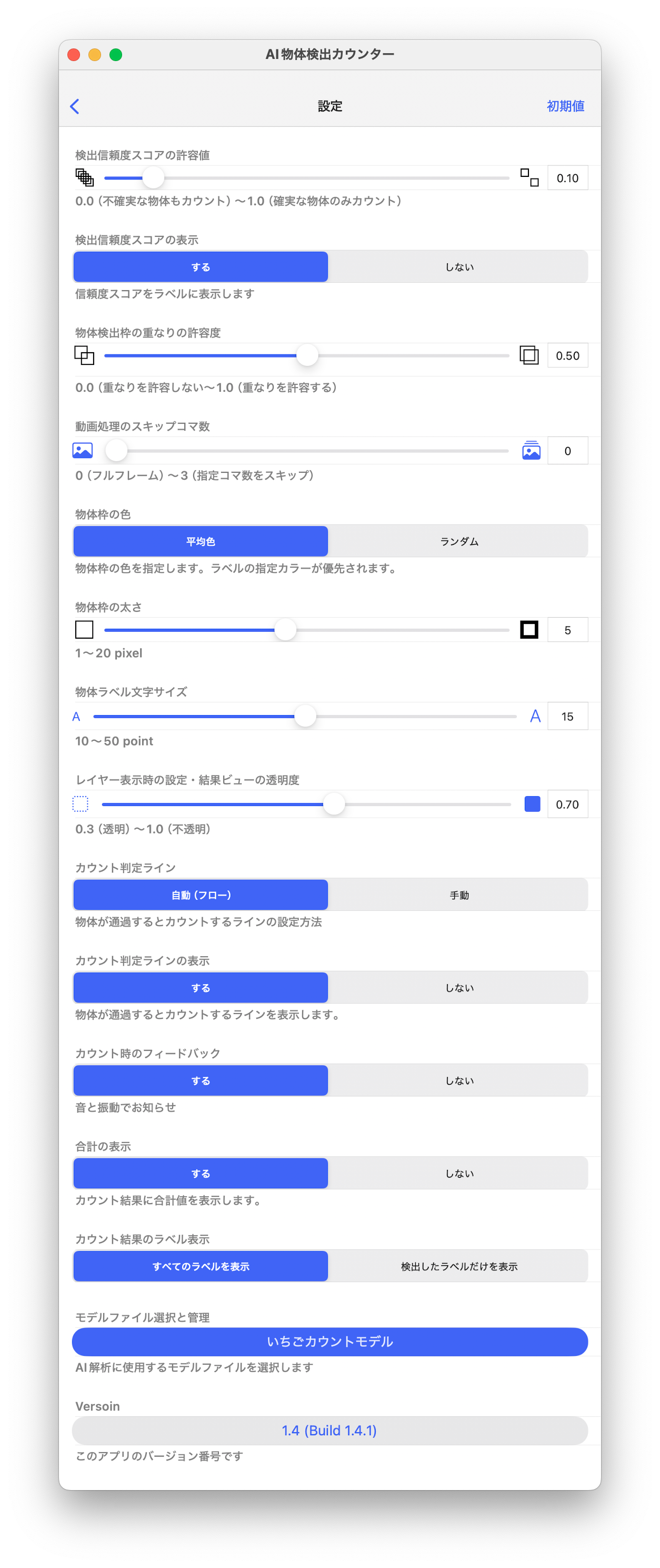
設定画面
戻るボタン
- 設定画面を閉じて、前の画面へ戻ります
初期値ボタン
- 設定画面内のすべての項目を、アプリ初期のデフォルト値へリセットします
検出信頼度スコアの許容値(初期値:0.1)
- 物体検出時の信頼度(精度)のしきい値を設定します
- 値を下げるほど検出しやすくなり、上げるほど確実な対象のみを検出します
検出信頼度スコアの表示(初期値:しない)
- 物体検出枠のラベルに、信頼度スコアを表示するかどうかを切り替えます
物体検出枠の重なり許容度(初期値:0.5)
- 重複する物体が検出された際に、許容する物体枠の重なり度合いのしきい値を設定します
- しきい値を越える物体はスキップされ、信頼度の高い物体を残します
動画処理のスキップコマ数(初期値:0)
- AI推論をスキップするコマ数を設定します
- スキップコマ数を増やすと解析負荷が下がりますが、物体検出の精度が下がる可能性があります
検出枠の色(初期値:平均色)
- 物体検出枠の表示色を指定します
- 平均色:枠内の画像の平均色で表示します
- ランダム:ランダム色で表示します
検出枠線太さ(初期値:5)
- 物体検出枠の表示太さを指定します
ラベル文字サイズ(初期値:15)
- 物体検出枠のラベルのフォントサイズを設定します
レイヤー表示時の設定・結果画面の透明度(初期値:0.7)
- 解析画面で設定・結果画面をレイヤー表示(重ねて表示)する場合の透明度を設定します
カウント判定ライン(初期値:自動)
- 自動(フロー):画面全体のオプティカルフローのベクトルに対して垂直に判定ラインを追従させます
- 手動:判定ラインの位置、角度、方向を手動で設定します
カウント判定ラインの表示(初期値:する)
- カウント判定ラインの表示/非表示を設定します
カウント時のフィードバック(初期値:する)
- 物体をカウントした瞬間の効果音と振動をオン/オフします
合計の表示(初期値:する)
- カウント結果の合計値の表示/非表示を設定します
カウント結果のラベル表示(初期値:すべてのラベルを表示)
- カウント結果に、検出されていない物体のラベルの表示/非表示を設定します
モデルファイル選択と管理
- 現在選択中のAIモデルを表示しています
- タップするとAIモデル管理画面へ移動します
バージョン表示
- アプリのバージョン番号およびビルド番号を表示します
AIモデル管理画面
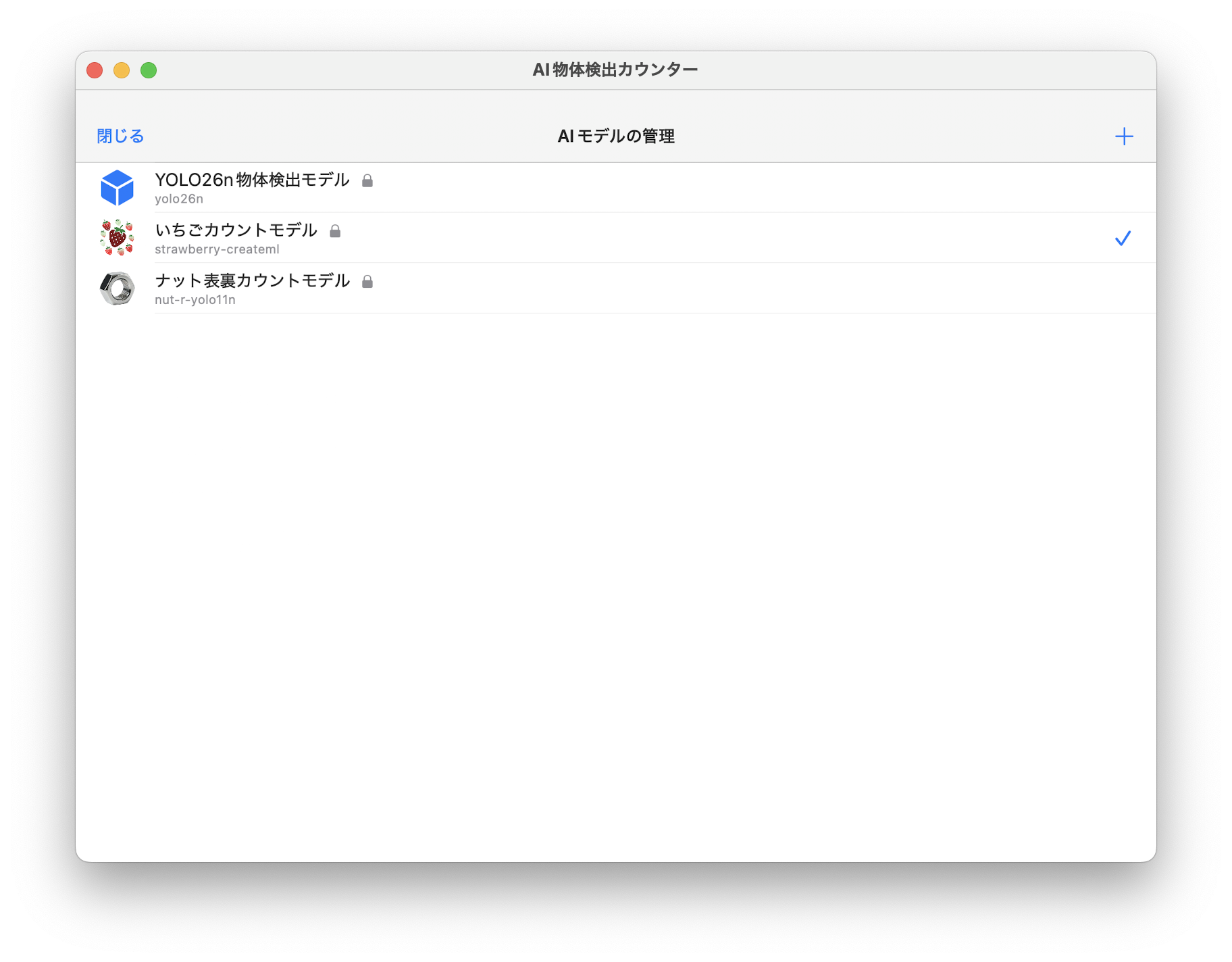
AIモデルの管理画面
閉じるボタン
- AIモデル管理画面を閉じて、元の画面へ戻ります
モデル追加(+)ボタン
- デバイス内のファイル(
.mlmodelまたは.mlpackage)を選択して、新しいAIモデルをインポートします - インポート成功後、リストに表示するためのモデル名称を任意に設定できます
モデル選択
- リスト中の行をタップすることで、検出に使用するAIモデルを即座に切り替えます
- 選択中のモデルには右端にチェックマーク(✓)が表示されます
モデル一覧とシステムロック
- 現在アプリに登録されているAIモデルの一覧を表示します
- 鍵アイコンが付いているモデルはシステム組み込みモデルのため、名前変更や削除はできません
モデル名の変更 ※長押しメニュー
- 追加したモデルの行を長押しし、メニューから「名前を変更」をタップすると、リスト表示名を自由に変更できます
ラベル管理画面へ移動 ※長押しメニュー
- モデルの行を長押しし、「ラベル管理」をタップすると、検出対象ラベルごとのアイコン画像や名称を管理する「ラベル管理画面」へ移動します
モデルの並び替え ※ドラッグ&ドロップ
- 行を長押ししたまま上下にドラッグすることで、モデル一覧の表示順序を自由に並び替えることができます
モデルの削除 ※スワイプ操作
- 追加したモデルの行を左へスワイプし「削除」ボタンをタップすると、そのモデルおよび関連するカウント履歴データを削除します(※鍵付きモデルは削除できません)
ラベル管理画面
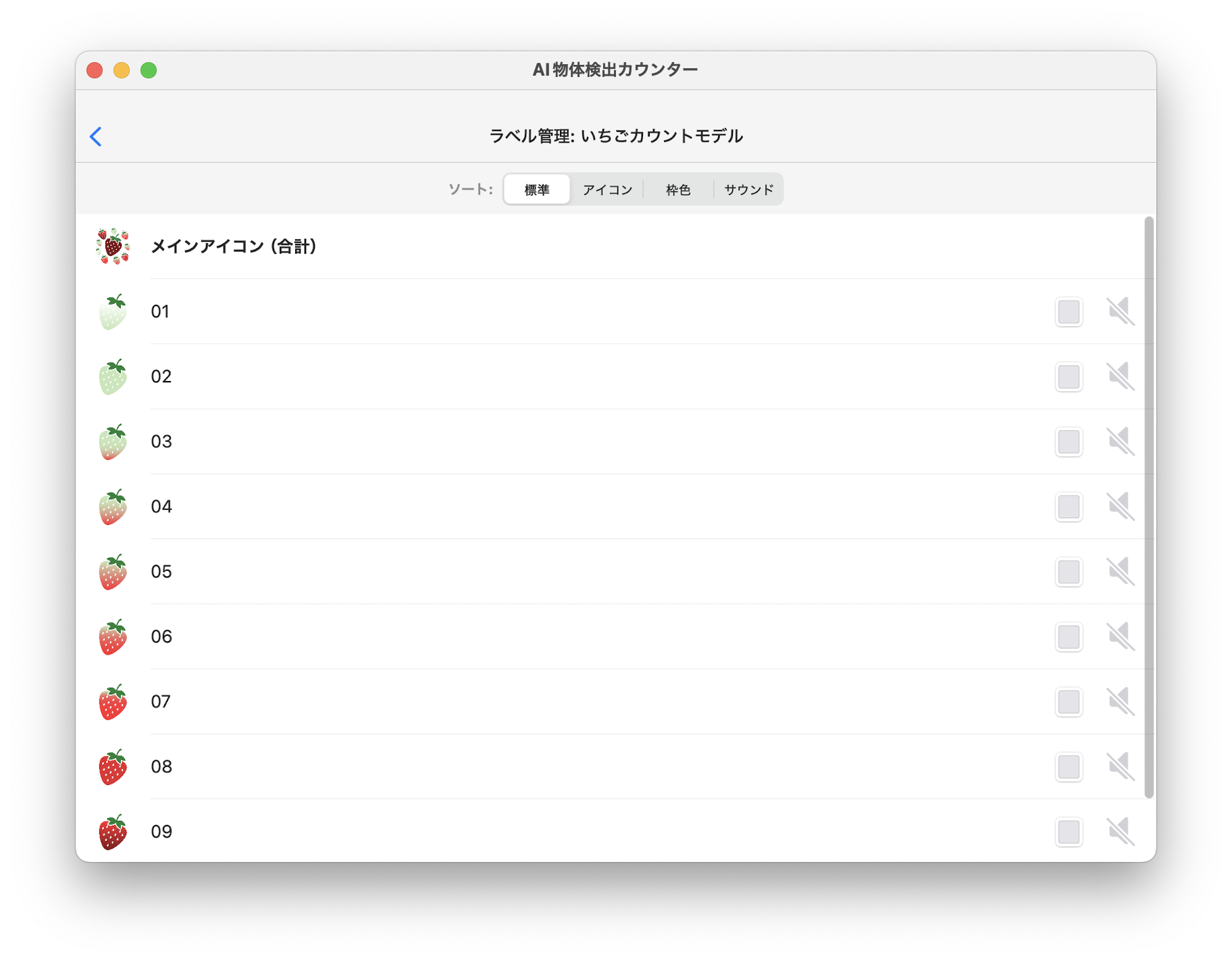
ラベル管理画面
ソート切替バー
- ラベル一覧の並び順を「標準 / アイコン / 枠色 / サウンド」から変更・ソートできます
- 「標準」:デフォルトの順序でラベルを一覧表示します
- 「アイコン」「枠色」「サウンド」:それぞれの項目を設定済みのラベルをリストの上部に優先表示します
ラベル一覧リスト
- AIモデルが認識可能な全てのラベル名称と、現在の設定状態(アイコン・色・サウンド)を表示します
- リスト先頭には総合表示用の「TOTAL」項目が表示されます
アイコン画像の変更(タップ操作)
- ラベルの行をタップするとメニューが開き、ラベルに割り当てるアイコン画像を自由に選択・カスタマイズできます
- 「システムアイコン」「アプリ内画像」「カメラで撮影」「写真から選ぶ」「ファイルから選ぶ」の5種類から選択可能です
- カスタム設定したラベルは、メニューの「アイコンを削除」でデフォルト状態に戻せます
検出枠色の設定(カラーピッカー)
- 行の右側にある丸い色選択ボタン(カラーウェル)をタップするとカラーピッカーが開き、そのラベル専用の検出枠カラーを設定できます
検出枠色のクリア ※色ボタン長押し
- 色が指定された色選択ボタンを長押しすると確認ダイアログが表示され、個別の色設定をクリアしてデフォルトに戻すことができます
サウンド設定(効果音ブザー)
- 行右端のスピーカーアイコンをタップするごとに、対象物カウント時の効果音を3段階に切り替えられます
- 消音(グレー):通常設定の効果音に従います
- 正解音(青色):検出時・カウント時に正解音(ピンポン)を鳴らします
- 警告音(ピンク色):検出時・カウント時に警告音・ブザーを鳴らします
結果表示画面
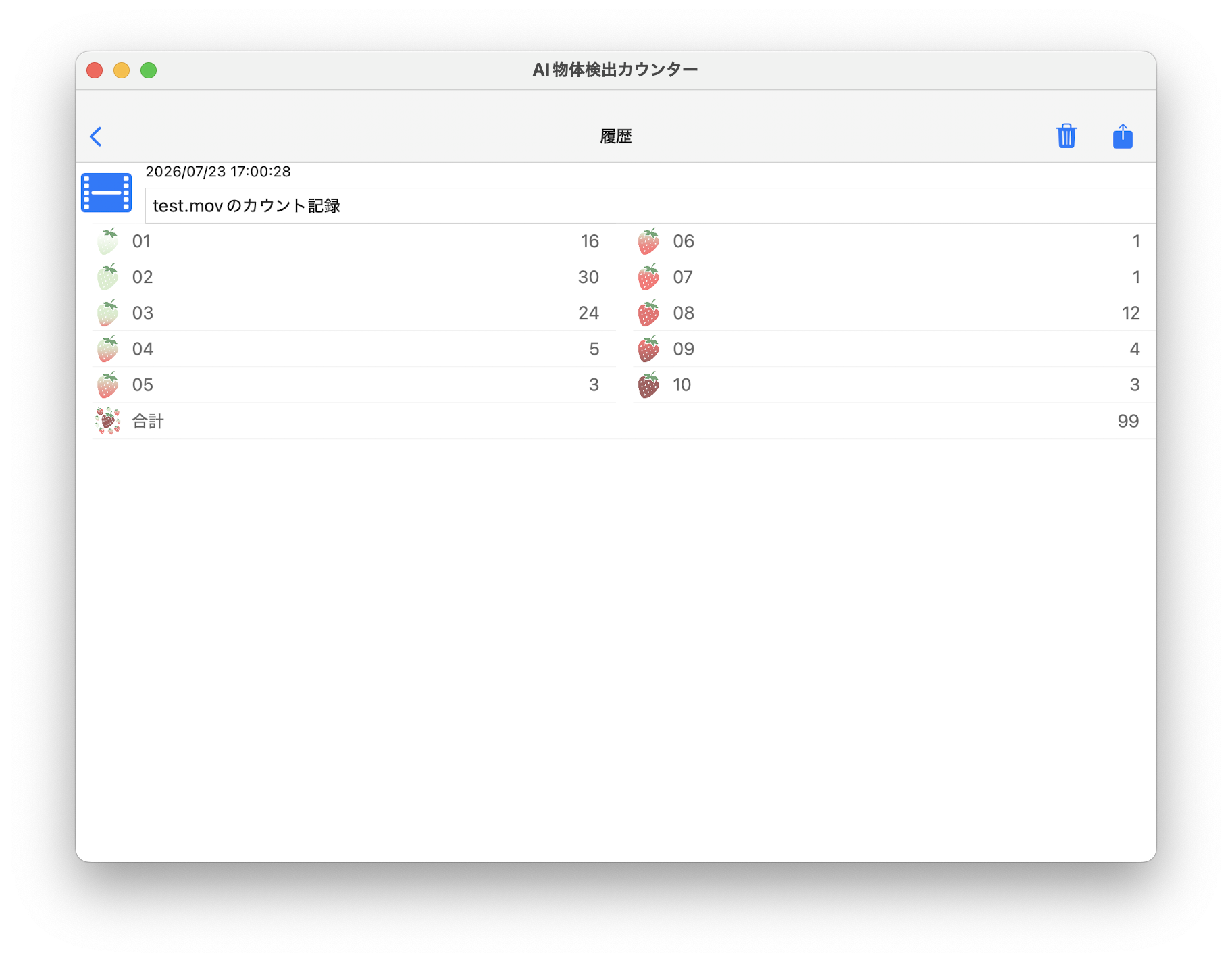
結果表示画面
戻るボタン
- メイン画面へ戻ります
削除ボタン
- このカウント履歴を削除します
共有ボタン
- このカウント履歴をCSVファイルで共有します
履歴タイトル
- タイトル欄をタップして名称を自由に変更できます
各ラベルのカウント数表示
- AIモデルが検出・カウントした「ラベルアイコン」「ラベル名称(クラス名)」「個数」をリスト表示します
- 表示されるアイコンは「ラベル管理画面」で設定したカスタムアイコンやシンボルが反映されます
合計表示
- 検出・カウントされた全ラベルの合計を表示します
- ※設定画面の「合計の表示」の設定をオフにしている場合は表示されません
縦画面・横画面の自動レイアウト切替(2列表示)
- 画面を縦持ちしている時やウィンドウ幅が狭い時は「1列(リスト形式)」で表示します
- 端末を横持ちにした時やウィンドウ幅が広がった場合は自動的に「左右2列(2段組)」に切り替わり、数多くのラベルを一度にコンパクトに視認できるよう最適化されます
ラベル表示のフィルタリング
- 設定画面の「すべてのラベルを表示」設定とリアルタイムに連動します
- オン(全表示):カウント数が0個のラベルも含めて、モデルの全クラスを表示します
- オフ(絞り込み):カウント数が「1個以上」あったラベルのみを抽出して表示します